桂林電子科技大學校易班工作站作為服務廣大師生的重要平臺,其辦公設備的穩定運行至關重要。針對工作站所使用的惠普(HP)品牌電腦,當系統運行緩慢、出現故障或需要更新時,進行系統重裝是一項常見且必要的維護操作。為確保服務流程的專業、高效與數據安全,現將系統重裝及相關計算機系統服務指南整理如下:
一、 重裝前準備
1. 數據備份:重裝系統會格式化系統盤(通常是C盤),因此必須提前將C盤及桌面、文檔等重要位置的個人文件、工作資料備份至其他硬盤分區、移動硬盤或云端存儲(如學校提供的云盤服務)。
2. 驅動與軟件準備:訪問HP官方網站,根據電腦具體型號下載最新的主板芯片組、顯卡、聲卡、網卡(包括有線與無線)等硬件驅動程序備用。整理工作站日常工作所需軟件的安裝包及許可信息。
3. 系統鏡像獲取:建議使用由學校信息中心或易班發展中心提供的、經過驗證的純凈版Windows操作系統鏡像文件(如Windows 10/11專業版),以確保系統合規性與安全性。
4. 制作啟動盤:準備一個容量不小于8GB的U盤,使用微軟官方工具(Media Creation Tool)或第三方可信工具(如Rufus)將系統鏡像制作成系統安裝啟動盤。
二、 系統重裝步驟
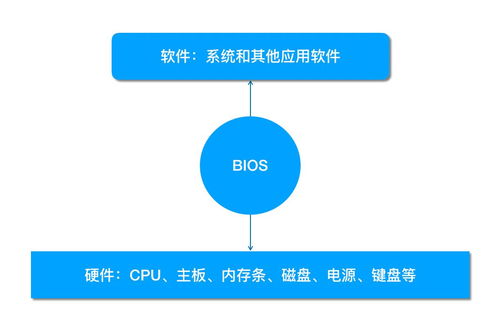
1. 進入BIOS/UEFI設置:開機時按特定鍵(HP電腦通常為F10或Esc)進入BIOS/UEFI界面,將啟動順序設置為從U盤啟動優先,并保存退出。
2. 運行安裝程序:電腦從U盤啟動后,進入Windows安裝界面,按照提示選擇語言、時間格式等。
3. 硬盤分區與格式化:在“您想將Windows安裝在哪里?”步驟中,選擇原有的系統分區(通常是驅動器0的分區),將其刪除,然后在該未分配空間上新建分區并格式化(建議使用NTFS格式)。此操作將清除原有系統所有數據,請再次確認已完成備份。
4. 安裝過程:選擇新建的分區進行系統安裝,后續過程自動進行,電腦可能會重啟數次。
5. 初始設置:安裝完成后,根據提示完成區域設置、用戶賬戶創建(建議使用工作站統一管理的賬戶)、網絡連接等初始設置。
三、 重裝后配置與服務
1. 驅動安裝:優先安裝主板芯片組驅動,然后依次安裝顯卡、聲卡、網卡等驅動程序,以確保硬件性能正常發揮并能連接網絡。
2. 系統更新與激活:連接網絡后,通過Windows Update安裝所有重要的系統更新和安全補丁。根據學校規定,使用正版授權激活Windows及Office等軟件。
3. 軟件安裝與配置:安裝工作站所需的各類辦公軟件、專業工具(如Office套件、Adobe系列、編程環境、易班相關客戶端等),并按照工作站管理要求進行統一配置。
4. 安全防護設置:安裝并更新學校推薦的殺毒軟件及防火墻,配置合理的用戶權限,修改默認管理員密碼為強密碼。
5. 數據恢復與測試:將備份的個人工作數據恢復至新系統,并測試所有常用軟件及硬件(如打印機、掃描儀)是否正常工作。
四、 工作站計算機系統延伸服務
除了系統重裝,桂電校易班工作站提供的計算機系統服務通常還包括:
- 日常維護:系統優化、垃圾清理、啟動項管理、軟件更新。
- 故障診斷與修復:解決藍屏、無法啟動、網絡故障、軟件沖突等常見問題。
- 硬件支持:硬件檢測、升級建議(如增加內存、更換固態硬盤)、簡單硬件故障排查。
- 網絡與權限配置:協助配置校園網、VPN接入,設置文件共享與訪問權限。
- 使用培訓與咨詢:為工作站成員提供基本的系統操作與維護知識指導。
****
規范、嚴謹的系統重裝流程是保障桂電校易班工作站電腦高效、穩定運行的基礎。建議此項工作由工作站內具備相應技術能力的同學負責,或在信息中心技術人員的指導下進行。定期進行系統維護與數據備份,能有效預防問題發生,確保工作站各項服務工作順暢開展。